¶ Интерфейс программы
Эта страница является частью документации Prorock 2.x.
¶ Элементы интерфейса Prorock
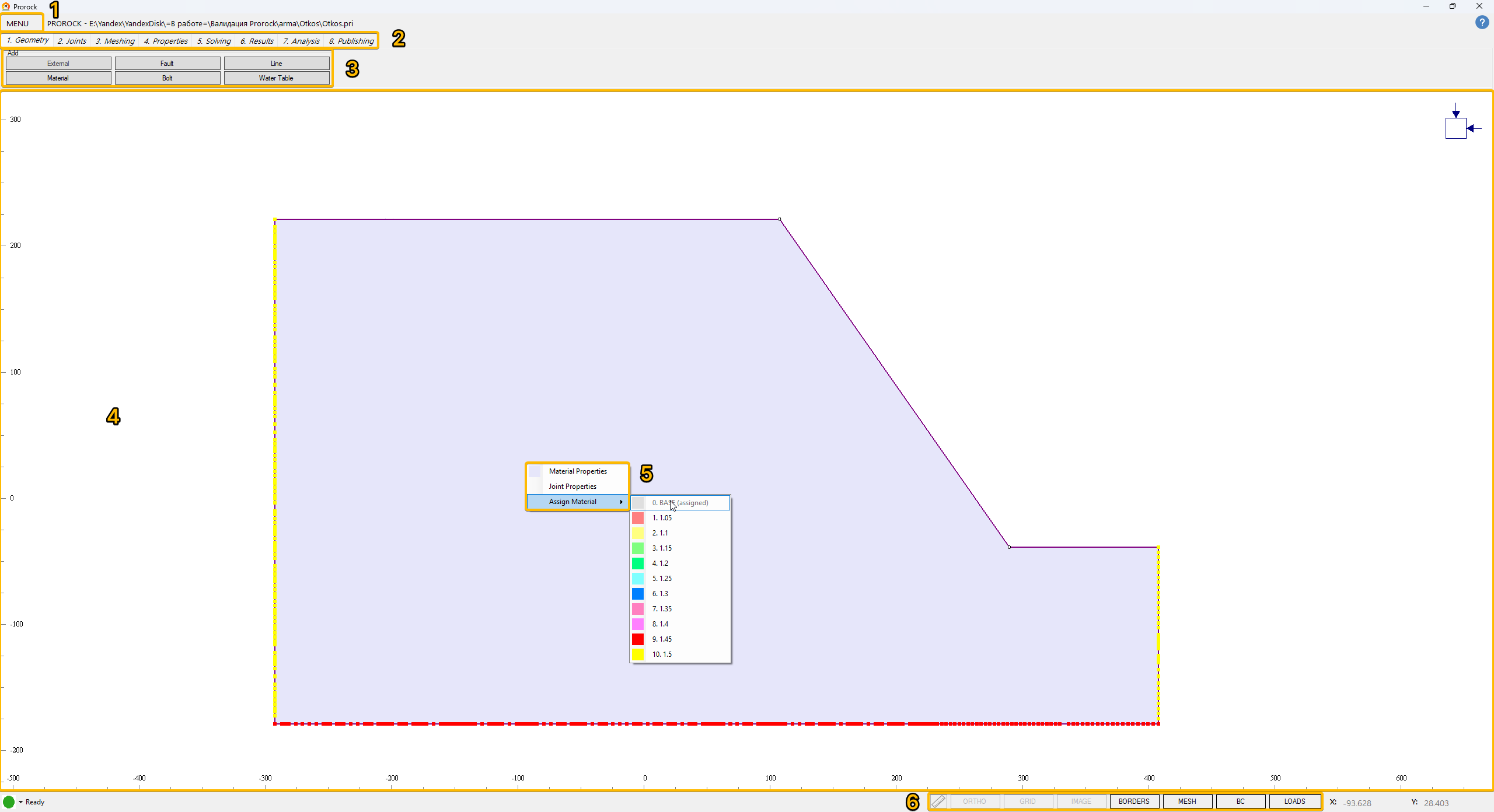
Главное меню— доступ к функциям, относящихся к работе с проетками.Вкладки с инструментами— все основные инструменты сгрупированны по этим вкладкам.
¶ Вкладки с инструментами
- Check geometry (Проверка геометрии)
- Mesh setup (Настройка сетки)
- Boundary conditions (Граничные условия)
- Generate discrete Mesh (Создать дискретную сетку)
- Model statistics (Статистика по модели)
- Check mesh (Проверка сетки)
- Delete mesh (Удалить расчетную сетку)
- Distributed loads (Распределенные нагрузки)
Структура вкладок спроектирована «слево-направо», это означает, что в большинстве случаев этапы создания проектов будут производиться по этой структуре.
Панель инструментов— инструменты, сгрупированные по каждойвкладке с инструментами.Окно просмотра модели— область просмотра, в которой осуществляется задание геометрии, свойств, сетки, просмотр результатов расчета модели.Контекстное меню- меню в областиокна просмотра моделипозволяющее задавать свойства, изменять границы и геометрию.Инструменты окна просмотра модели- инструменты, позволяющие переключать привязку при работе с границами, отображение элементов модели вокне просмотра модели.
¶ Функции главного меню
New (Новый) (Ctrl + N) – создает новый пустой проект.
Open (Открыть) (Ctrl + O) – открытие существующего проекта в формате .pri.
Import (Импорт) (Ctrl + I) – позволяет импортировать линейную геометрию (в представлении двумерных полилиний).
Поддерживаемые форматы: Phase 2 FEA files (*.fea), AutoCAD DXF files (2000, 2004, 2007, 2010, 2013, 2018) (.dxf).
При импорте Phase 2 FEA files (*.fea) доступны следующие элементы:
- Сетка треугольных конечных элементов;
- трещины;
- ограничения модели: ролик, шарнир, распределенная равномерная и неравномерная нагрузка;
- свойства пород с характеристиками прочности по модели Кулона-Мора;
- свойства трещин с характеристиками прочности по Кулона-Мора.
При импорте геометрии AutoCAD DXF files (2000, 2004, 2007, 2010, 2013, 2018) (.dxf) необходимо учесть следующие условия:
- Вся геометрия должна быть представлена в виде полилиний (замкнутые и разомкнутые), которые лежат на одной плоскости по оси Z;
- Если данные представлены в трехмерной плоскости XYZ их необходимо спроецировать (преобразовать) на горизонтальную плоскость (XY).
Save (Сохранить) (Ctrl + S) – сохраняет текущий проект.
Если проект сохраняется впервые, то открывается окно проводника, в котором необходимо указать путь, в котором сохранится отдельная папка с названием проекта, в этой папке будет содержаться все данные относящиеся к данному проекту (файл проекта .pri, файлы расчета модели .prc при их наличии, растровые картинки при их наличии, файл .csv с физико-механическими свойствами, используемые в проекте при их наличии, а также .log файлы, содержащие информацию о процессе выполнения расчёта при их наличии, и работы сессии в программе.
Save as (Сохранить как) (Ctrl +Shift + S) – позволяет сохранить текущий проект с открытием окна проводника.
Необходимо если нужно перенести папку проекта в другую директорию, с сохранением всех элементов проекта (описанные в функции Save).
About (О программе) – открывает окно со справкой, в которой можно посмотреть версию программы.
Language (Язык) – позволяет выбрать язык интерфейса, поддерживаемые языки: Русский, Английский.
¶ Функции инструментов окна просмотра модели
Ruler (Рулетка) – позволяет выполнять измерения по линейной траектории: Длина (dX, dY, L), Угол от 0 до 180, отсчитываемый по горизонтали (ось X).
При нажатии ПКМ (правая кнопка мыши) по измерению, выполненому с помощью Ruler (Рулетка) можно удалить измерения.
Ortho (Орто) – позволяет использовать ортогональную привязку при построении границ (геометрии).
Grid (Сетка) – позволяет включить отображение сетки координат.
При нажатии ПКМ (правая кнопка мыши) можно включить привязку к узлам сетки.
Image (Рисунок) – позволяет импортировать растровое изображение в форматах .png, .jpg. Используется для ручной векторизации границ (геометрии).
Перед началом отрисовки границ (геометрии) необходимо масштабировать изображение используя диагональное масштабирование по сетке так, чтобы высотные отметки в растровом файле соответствовали отметкам сетки в интерфейсе программы, таким образом мы соотносим масштаб 1:1.
При нажатии ПКМ (правая кнопка мыши) можно отрегулировать прозрачность растрового файла (0-100%), растровый файл всегда находится поверх границ (геометрии).
Borders (Границы) – позволяет переключать видимость внешних границ (геометрии).
Mesh (Сетка) – позволяет переключать отображение сетки конечных элементов.
При нажатии ПКМ (правая кнопка мыши) можно переключиться между двумя параметрами: (FE) – конечные элементы, (FDE) – конечно дискретные элементы.
BC (ГУ) - позволяет переключать отображение граничных условий в модели (если они заданы).
Loads (Нагрузки) – позволяет переключать видимость нагрузок (если они заданы в модели).
При нажатии ПКМ (правая кнопка мыши) можно включить численное отображение значений нагрузок.